Versión 2026.10.000. Gestión interna del despacho
Novedades
 Prorroga de la entrada obligatoria de la Ley antifraude
Durante el mes de diciembre del año 2025 se han realizado ciertos ajustes sobre la entrada obligatoria de las empresas en el sistema VeriFactu.
Las conclusiones de este cambio son las siguientes:
No será necesario la utilización de un software certificado hasta la nueva entrada en vigor, que será el 1 de enero del 2027 para sociedades y el 1 de julio del 2027 para autónomos.
Se podrá dar de baja la empresa y seguir trabajando como antes de activar el sistema.
Para facilitar a las empresas que no hayan entrado en el sistema, pero tuvieran preparada la entrada en la fecha obligatoria original, se ha incluido un control que permitirá aplazar la entrada en el sistema y se propondrá la nueva fecha obligatoria en función del tipo de empresa.
El control que se va a mostrar es el siguiente:
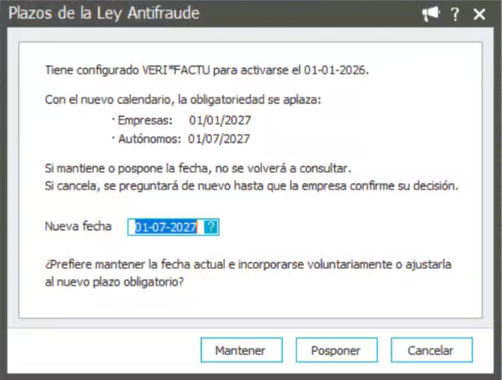
Este control permitirá posponer la entrada 1 año o lo que decida la empresa, ya que es recomendable empezar a trabajar antes de la entrada obligatoria para evitar problemas en el momento en el que la empresa tenga que estar sí o sí, en un sistema de facturación concreto.
FAQ de Sage:
Una sociedad que opte por utilizar el sistema informático VERI*FACTU dentro del periodo de pruebas ¿es obligatoria la permanencia en dicho sistema hasta que finalice el año natural?
De acuerdo con la FAQ publicada por la AEAT el 9 de diciembre de 2025, las empresas acogidas al sistema VeriFactu o No VeriFactu podrán darse de baja en cualquier momento hasta la llegada de la fecha obligatoria para entrar en el sistema. Esta fecha ha sido pospuesta al 1 de enero de 2027 para sociedades y al 1 de julio de 2027 para autónomos.
Se podrán realizar las siguientes acciones:
-
Cambio de sistema: Se podrá cambiar del sistema actual (VeriFactu a No VeriFactu o viceversa) desde la ventana de “Alta de VeriFactu”. La empresa también podrá pasar al sistema SII o TicketBAI; para ello, deberá establecer la fecha de “Baja en el sistema” como se indica en el punto siguiente.
-
Baja en el sistema: Se puede asignar una fecha de baja para continuar facturando sin necesidad de activar VeriFactu, No VeriFactu, SII o TicketBAI.
-
Continuar en el sistema: Si ya hemos empezado a trabajar con el sistema, se podrá continuar o se podría dar de baja la empresa.
-
Aplazar la fecha de entrada en el sistema: Se puede aplazar la fecha de entrada mediante un mensaje que mostrará la aplicación o modificando la fecha de alta en la ventana de Alta VeriFactu, siempre que no se haya validado una factura (VeriFactu) o creado un evento (No VeriFactu).
-
Mantener la fecha de entrada en el sistema: No se realiza ningún cambio y se continúa con el plan establecido.
Recomendaciones:
-
Si ya se ha entrado en el sistema, se aconseja continuar para evitar tener que hacer el cambio cuando llegue la fecha obligatoria. De esta forma, la empresa estará preparada.
-
Si no se ha entrado en el sistema, pero se ha probado, también es recomendable hacerlo, por si hubiera algún tipo de problema en la fecha obligatoria, ya que el margen de maniobra sería muy ajustado.
En cualquier caso, es aconsejable entrar antes de la fecha obligatoria para garantizar que, llegado el momento, todas las situaciones de facturación propias de la empresa estén adaptadas.
Funcionamiento de autofacturas
El sistema de auto facturas en Sage permite la gestión de facturas emitidas por destinatario.
Este tipo de facturas nacen desde las compras, ya que para la empresa se trataría de una compra que factura en nombre del proveedor invirtiendo los papeles:
-
El proveedor se convierte en el obligado tributario de la factura.
-
El cliente que es la propia empresa se convierte en el destinatario de la factura siendo emitida por la empresa.
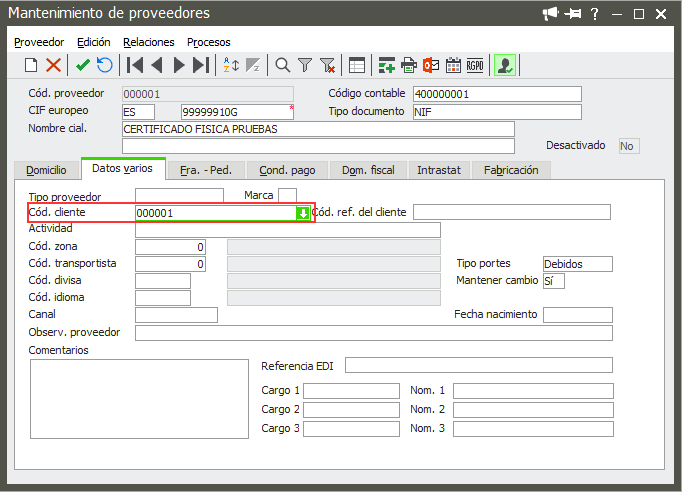
Para trabajar con este sistema necesitaremos dar de alta la siguiente información en la cuenta del proveedor:
-
Seleccionar el tipo de auto facturación.
-
Seleccionar un cliente que debe tener los propios datos de la empresa.
En esta versión solo se permite la emisión de “Autofacturas” a través de una opción incluida dentro de la factura llamada auto facturar, en próximas versiones se incluirá dentro del proceso masivo.
Para empresas en VeriFactu solo habrá dos tipos de “Autofacturas” posibles:
-
Facturas certificadas: para aquellas empresas que esté en el VeriFactu y No VeriFactu.
-
Facturas no certificadas: para aquellas empresas que no estén acogidas a VeriFactu y No VeriFactu (SII, TicketBAI…).
Configuración de proveedores
Se tiene que configurar un proveedor asociando un cliente que lleve los datos de la propia empresa, de esta forma podemos invertir los papeles a la hora de autofacturar:
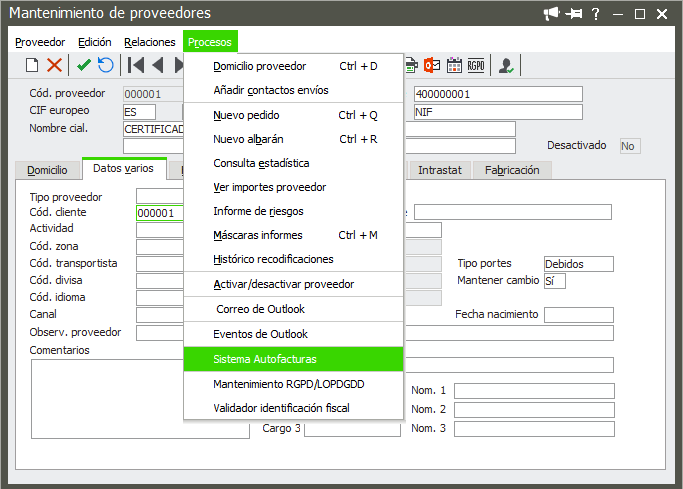
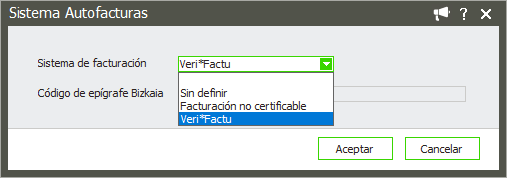
Además, se tiene que seleccionar el “Sistema Autofacturas” que se encuentra en el menú de procesos:
Proveedor en VeriFactu o No VeriFactu
Para este proveedor se tiene que asignar como “Sistema Autofacturas” la opción “Facturación no certificable”
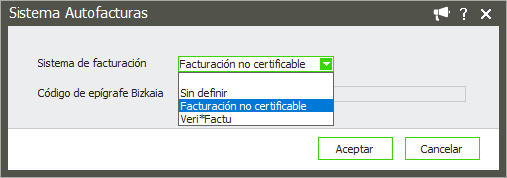
Proveedor en un sistema distinto a VeriFactu o No VeriFactu
Para este proveedor se tiene que asignar como “Sistema Autofacturas” la opción “VeriFactu”.
La factura se realiza en función del sistema de la empresa “VeriFactu” o “No VeriFactu”.
Proceso de Autofacturación individual
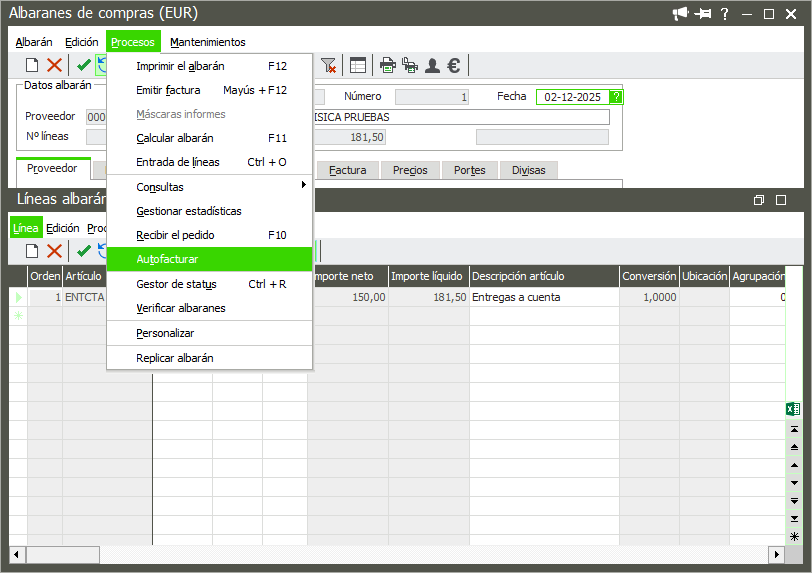
Se puede realizar la emisión de una Autofactura a través de un albarán de compra con la opción “Autofacturar” del menú “Procesos”:
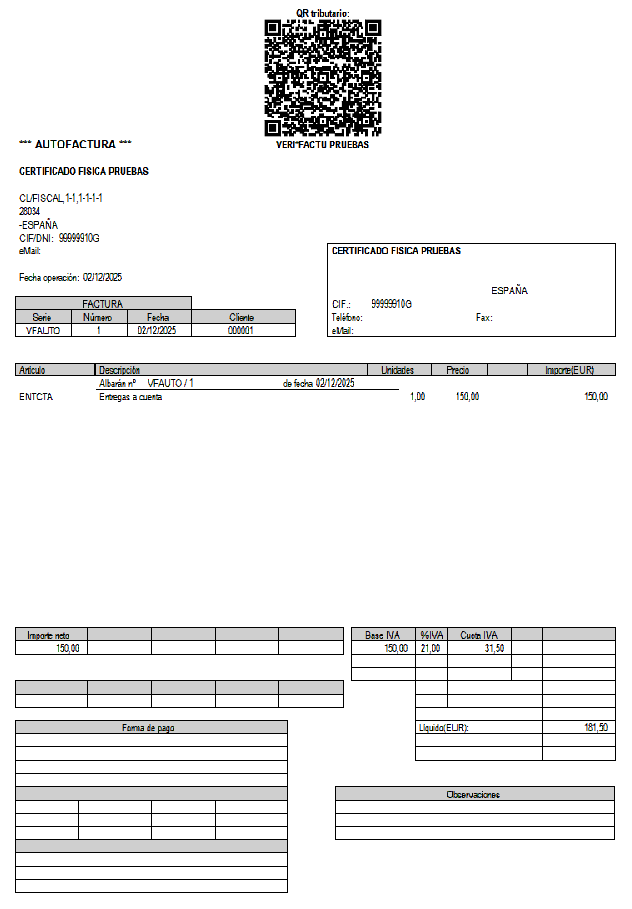
Se ha incluido un informe para impresión de facturas, que permite la emisión de ambos tipos de “Autofactura”:
Factura certificable:
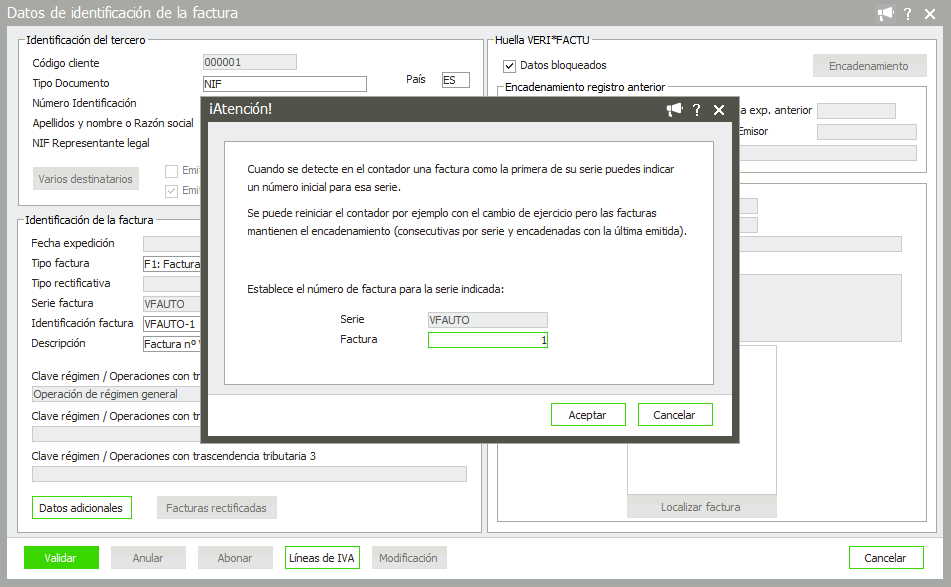
Al igual que para el resto de las facturas de “VeriFactu” o “No VeriFactu” se permiten la selección del número de factura en la primera de la serie:
La factura tiene que llevar QR, el literal “Autofactura” y una serie diferenciada como podemos ver en el formato impresión:
Factura no certificable:
La factura tiene que llevar QR, el literal “Autofactura” y una serie diferenciada como podemos ver en el formato impresión:
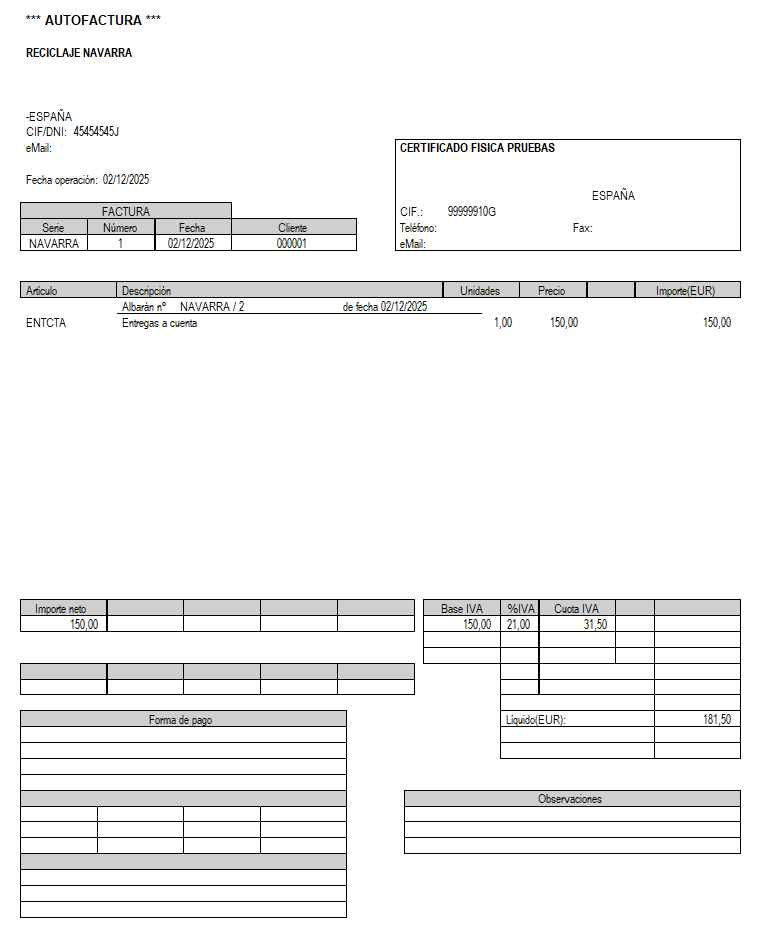
Inclusión de AUTOFACTURAS en la lista de facturas de venta:
Se añaden en la lista de facturas de venta para su impresión y poder navegar a la Identificación de factura en el caso de las facturas certificadas:
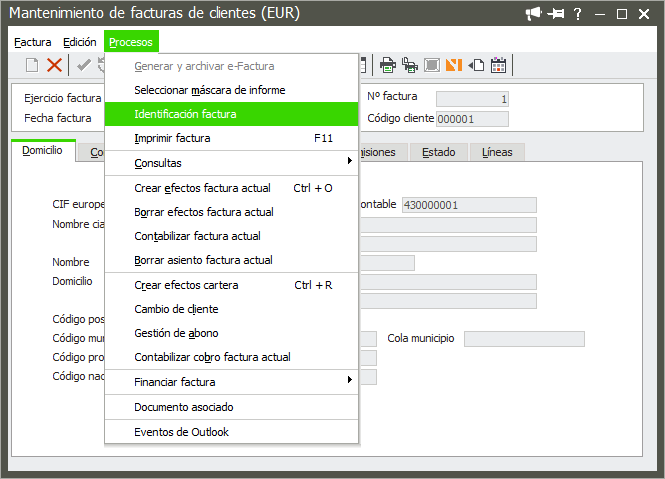
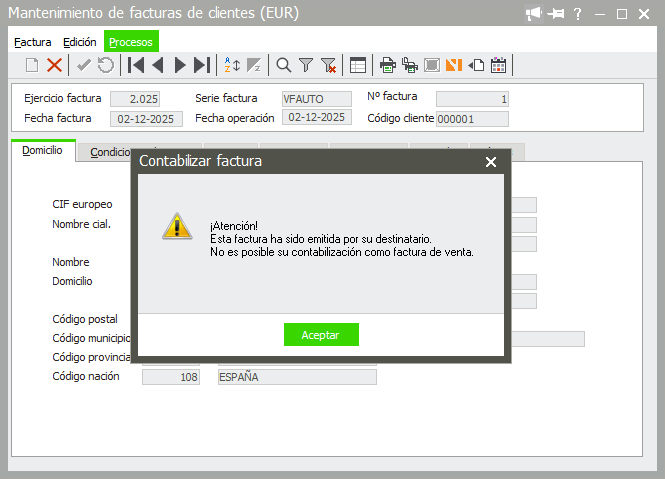
No se permite su contabilización ya que para la empresa es una compra:
Uso de certificado de sello
Se integra la posibilidad de trabajar con un certificado de sello que cumple con las necesidades del sistema, pero no permite gestiones del tipo
No permite:
-
Firmar trámites que requieran identificación personal (por ejemplo, presentar declaraciones de IRPF o trámites que exijan la identidad del contribuyente).
-
Acceder a servicios personalizados como la consulta de datos fiscales individuales o la modificación de declaraciones.
-
Actuar como persona física: está diseñado para identificar a una entidad, no a un individuo.
-
Usarse en gestiones que exigen certificado de representante o persona física (por ejemplo, apoderamientos personales).
Está pensado para:
-
Automatizar procesos de facturación o envío de información por parte de empresas.
-
Firmar documentos en nombre de la entidad, no de una persona.
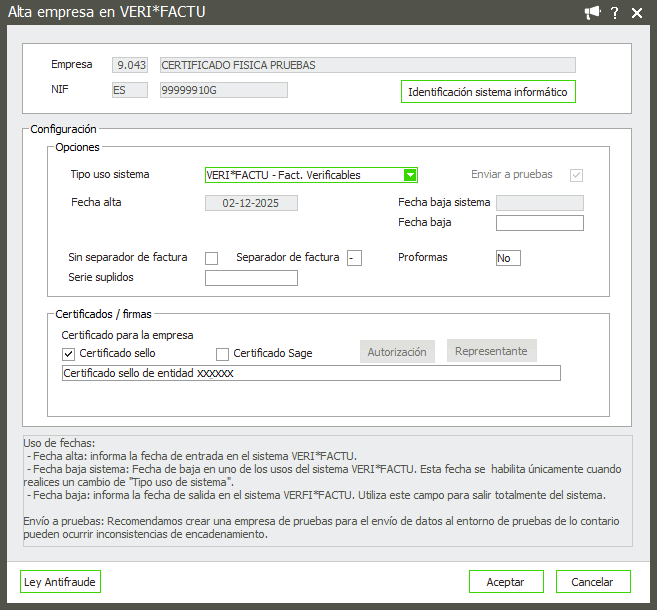
Uso de certificado de sello Sage
Se integra la posibilidad de trabajar con un certificado de sello de Sage, tienen las mismas características que un certificado de sello de empresa, pero tiene algunas ventajas.
Ventajas de certificado Sage
-
No necesita instalación
-
Funciones de un certificado de sello estándar, no permite acciones más allá de la validación y comunicación de facturas
-
Se puede utilizar para cualquier empresa firmando un contrato proporcionado por Sage
-
Se puede utilizar para representar a empresas firmando el contrato proporcionado por Sage (asimilado al apoderamiento)
-
La renovación del certificado la realiza Sage
Casos cubiertos por el certificado de sello de Sage
-
Para gestionar la propia empresa
-
Para gestionar otras empresas actuando como representante
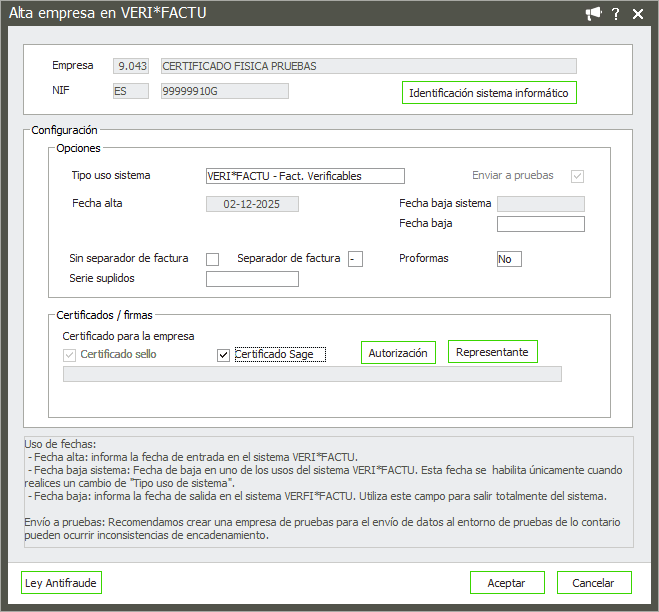
Uso del representante
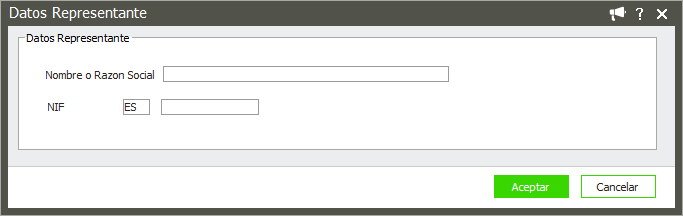
Se tienen que rellenar los datos de representante cuando vamos a actuar en nombre de otras empresas ya sean personas físicas o jurídicas.
En esta situación debemos acceder a través del botón representante de la ventana de alta que se activa al seleccionar certificado de sello Sage y rellenar los datos que se van a incluir en la comunicación de los libros de facturas a la Agencia Tributaria para el sistema “VeriFactu” o “No VeriFactu”.
Contrato para el uso del certificado Sage
Para poder trabajar de esta manera se tiene que rellenar el contrato correspondiente siguiendo los pasos indicados en la web proporcionada por Sage para la utilización de este tipo de certificado o en la novedad “Explicación del flujo de aprobación para clientes del contrato para el uso del certificado Sage”:
-
Se abre automáticamente al seleccionar el certificado de Sage Actualización certificado Sage
-
Se puede acceder a través del botón “Autorización”
En la web se pueden obtener los contratos y los datos de contacto:
-
Contrato para empresa: Modelo_acuerdo_Registros_Facturacion_Sage_Empresa.pdf
-
Contrato para representación: Modelo_acuerdo_Registros_Facturacion_Sage_Despacho.pdf
-
Email de contacto: [email protected]
Opción de importación de notas o albaranes
Se incluye una opción dentro de la lista de notas en “Gestión interna” y en la de albaranes en “FUSIÓN\VENTAS” para permitir importar diferentes procesos para integrar notas o albaranes en la empresa.
Estos procesos permiten tratar diferentes situaciones como son:
-
Registro de albaranes/notas: se integra un albarán facturable desde la aplicación
-
Registro de facturas: se integra una factura no certificable, por ejemplo, emitida en otra aplicación por tanto solo necesita registro
-
Emisión de facturas: se integra una nota/albarán que se factura de forma certificada en el mismo proceso
Se incluyen cuatro procesos (se explica con albaranes, es lo mismo para notas):
-
Importación avanzada de albaranes con clientes y artículos
-
Importación simple de albaranes con clientes y artículos
-
Importación avanzada de albaranes
-
Importación simple de albaranes
Se crea una opción de menú con 2 opciones:
-
Importar
-
Obtener plantilla
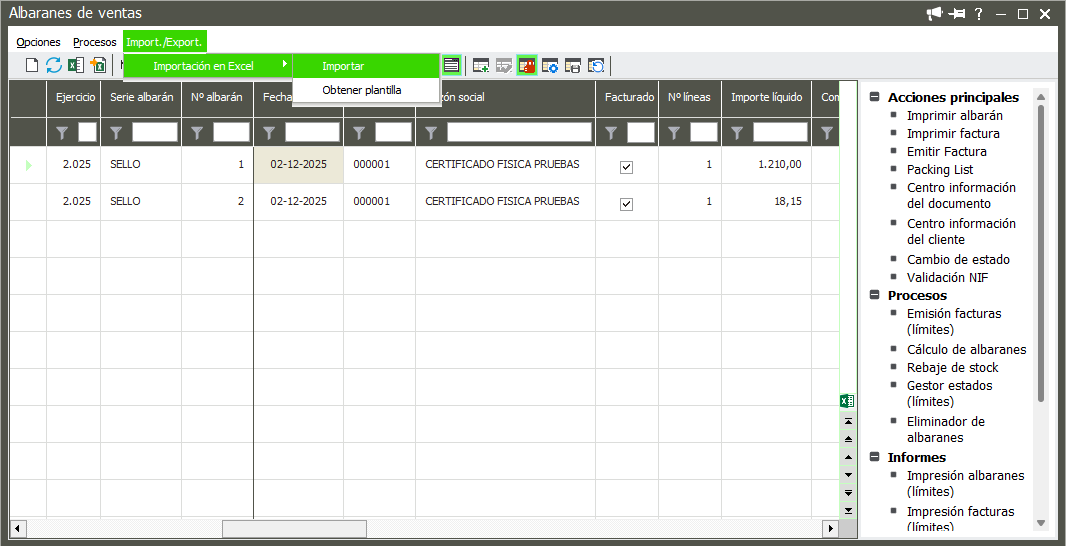
Si se quiere descargar la plantilla tendremos que usar “Obtener plantilla” pudiendo dar esta al software que la vaya a rellenar (de forma directa o través de un integrador) o rellenarla de forma manual:
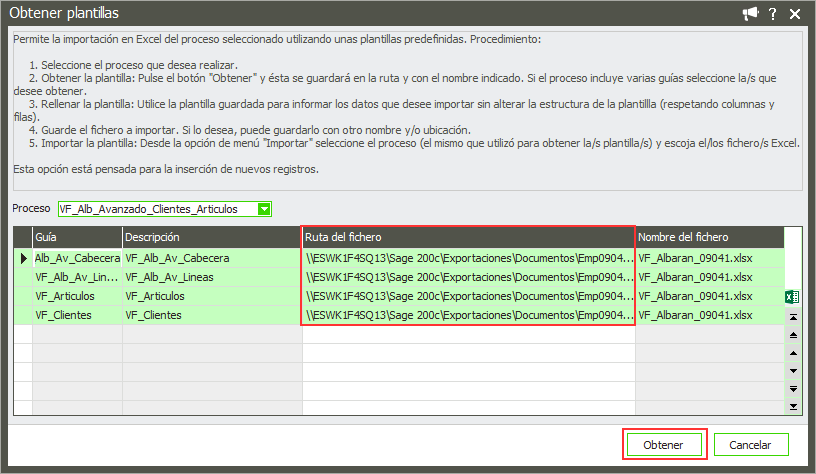
*La ruta será seleccionable
Si se quiere realizar la importación se deben seleccionar tantos ficheros como guías contenga el proceso:
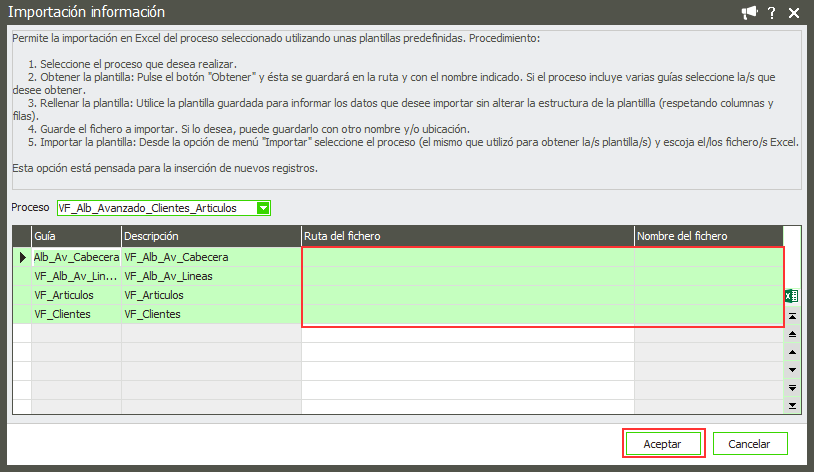
*Nombre de fichero y ruta serán seleccionados por el usuario
Correctivo
71049 - Al abonar una única línea de contrato la cuota se queda sin procesar.
En determinadas circunstancias, al generar un abono parcial de una factura de venta que viene de un contrato de un cliente, la aplicación vuelve a dejar el estado de la linea del Contrato como No procesada en su totalidad.
72286 - Facturar tareas masivamente
Al ejecutar la copión de Facturar tareas masivamente y pasar por el paso de facturación y pulsar siguiente, mostraba el mensaje de WizNext, variable de objeto o bloque with no asignado cuando la empresa estaba dada de alta en Verifactu.